Les attestations de suivi
L'onglet Attestations vous permet de rédiger une attestation de suivi pour un patient, de la conserver dans son dossier et de l'imprimer sur le papier à en-tête de votre cabinet. Le module est réservé aux cabinets dont le métier est Psychologue. Si votre cabinet est configuré en podologie ou en ostéopathie, l'onglet n'apparaît pas.
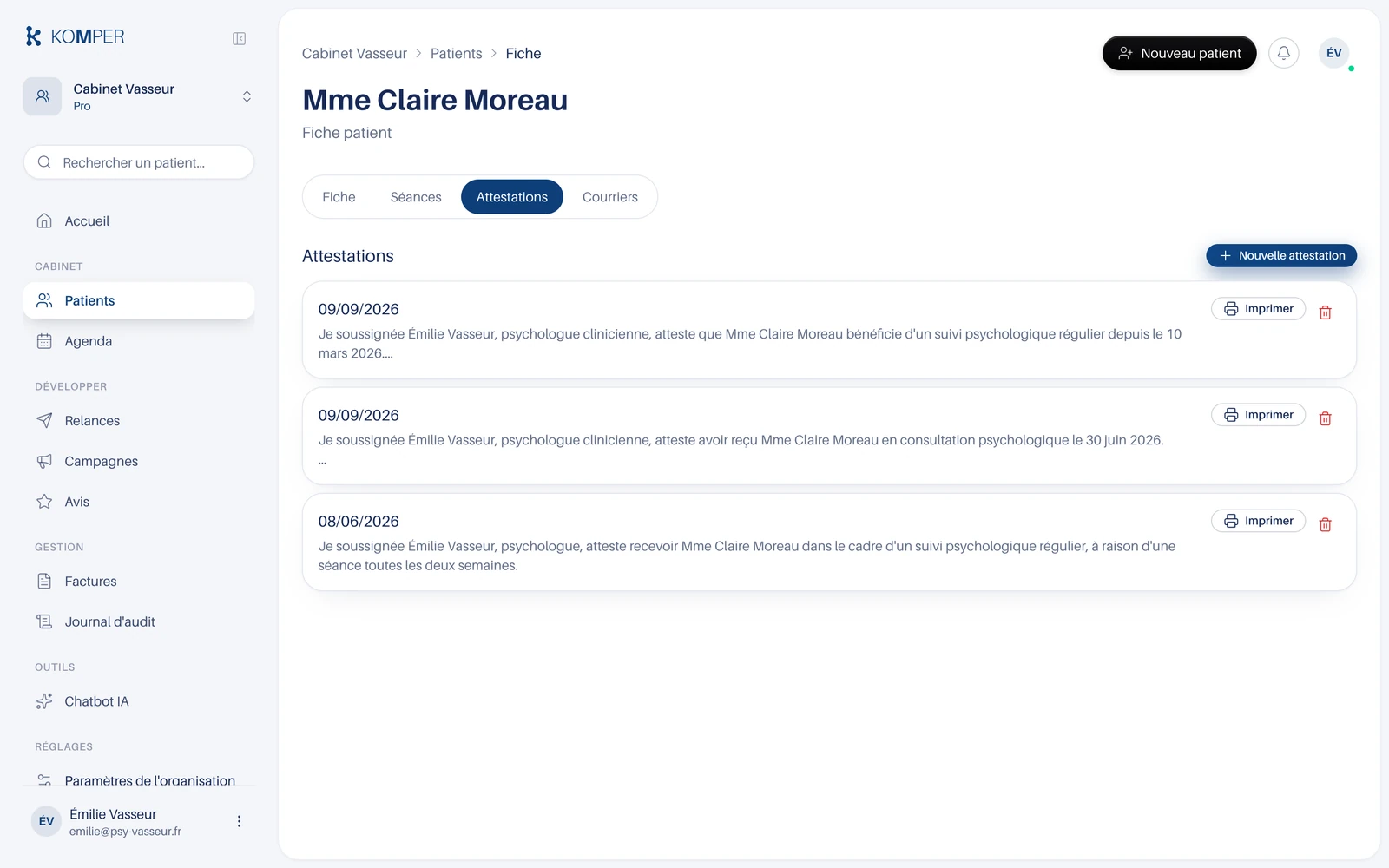
Où trouver les attestations
Ouvrez la fiche d'un patient. Dans la barre d'onglets (Fiche, Séances, Attestations), cliquez sur Attestations. Les attestations sont propres à chaque patient : elles vivent dans son dossier, il n'y a pas de liste globale.
Créer une attestation
- Cliquez sur Nouvelle attestation.
- Rédigez votre texte dans la zone de saisie. Elle affiche le repère "Je soussigné(e)… atteste que…", mais rien n'est pré-rempli : le contenu est entièrement de votre plume.
- Cliquez sur Enregistrer. Le message "Attestation enregistrée." confirme la création. Le bouton Annuler ferme la zone et abandonne la saisie.
Deux points à connaître. Une attestation vide n'est pas enregistrée : le bouton reste sans effet tant que la zone est vide. Et la date retenue est celle de l'enregistrement : elle n'est pas modifiable, et le texte ne l'est pas non plus une fois enregistré. Si vous vous êtes trompé, supprimez l'attestation et recréez-la. La liste affiche les attestations de la plus récente à la plus ancienne, chacune avec sa date et les premières lignes du texte.
Imprimer ou enregistrer en PDF
- Repérez l'attestation dans la liste et cliquez sur Imprimer.
- Une nouvelle fenêtre s'ouvre avec le document mis en page au format A4.
- Cliquez sur Imprimer / Enregistrer en PDF en haut de cette fenêtre. La boîte d'impression de votre navigateur s'ouvre : imprimez, ou choisissez "Enregistrer au format PDF" comme destination.
Ce bouton n'apparaît pas sur le document imprimé. Si aucune fenêtre ne s'ouvre, c'est que votre navigateur bloque les fenêtres surgissantes : autorisez-les pour Komper, puis réessayez.
Ce que contient le document imprimé
L'en-tête reprend le nom de votre cabinet, son adresse et son téléphone, ainsi que vos numéros ADELI et RPPS lorsqu'ils sont renseignés. Viennent ensuite la date, le titre ATTESTATION, le nom du patient suivi de sa date de naissance si elle figure dans sa fiche, votre texte, et la mention "Signature" en bas à droite pour signer à la main.
Ces informations proviennent de Paramètres de l'organisation, page Cabinet, section "Identité du cabinet". Complétez-la avant votre première impression, sinon l'en-tête sortira incomplet.
Supprimer une attestation
Cliquez sur l'icône corbeille à droite de l'attestation. Une confirmation vous demande "Supprimer cette attestation ?" et précise que l'action est définitive. Confirmez avec Supprimer. Il n'existe pas de corbeille : le document est effacé du dossier du patient.
Vous ne trouvez pas votre réponse ? Consultez la FAQ ou écrivez nous, une vraie personne vous répond.