Importer votre patientèle
Si vous arrivez de Doctolib ou d'un autre logiciel, vous n'avez pas besoin de resaisir vos patients un par un. Komper lit un fichier CSV, vous laisse indiquer à quoi correspond chaque colonne, puis crée les fiches en une fois. Comptez quelques minutes, même pour plusieurs milliers de patients.
Où trouver l'import
- Ouvrez la rubrique Patients dans le menu.
- En haut à droite, cliquez sur Importer (à côté de Nouveau patient).
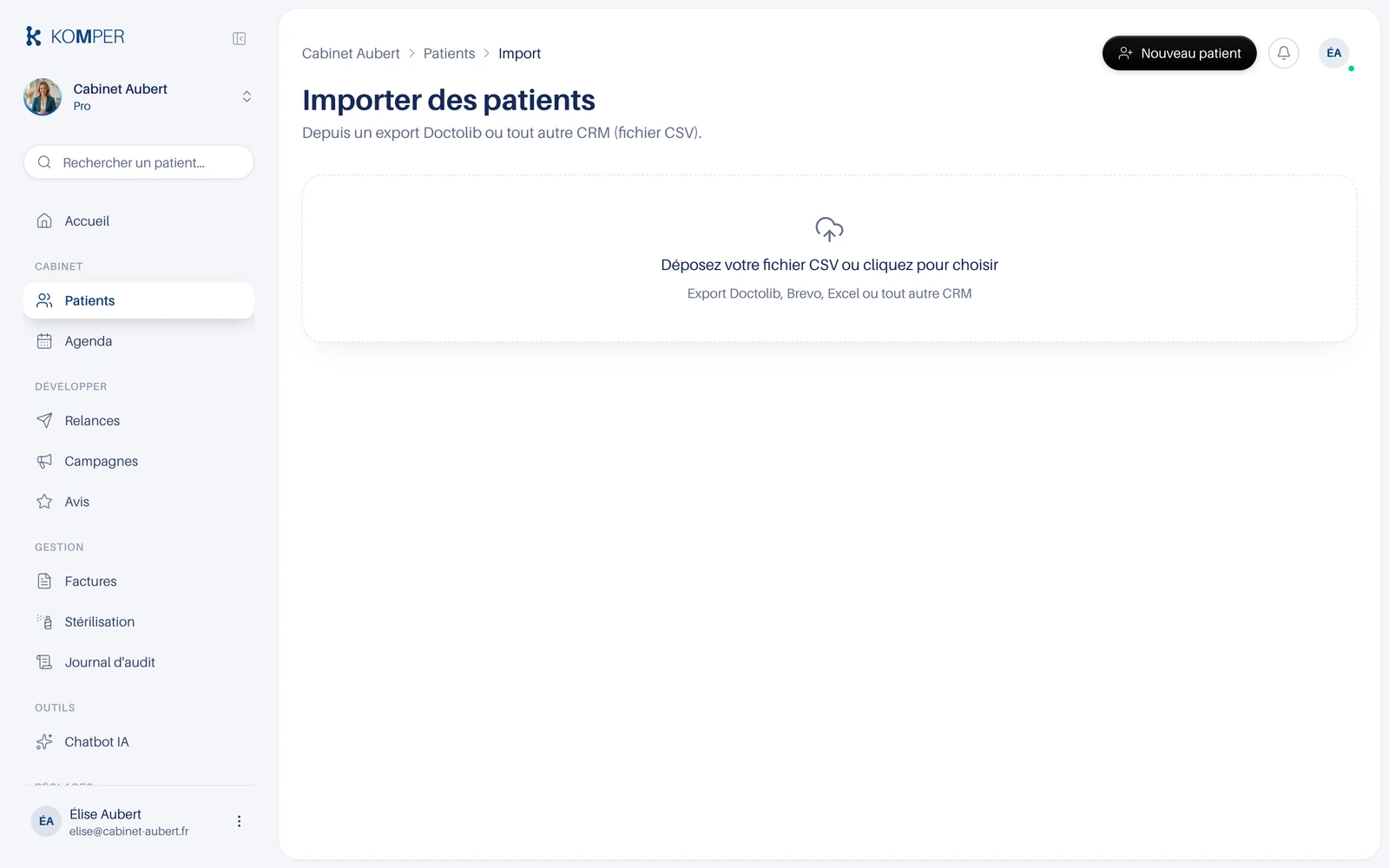
- Vous arrivez sur la page Importer des patients.
Préparer votre fichier
Le fichier doit être au format CSV. C'est le format d'export standard de Doctolib, et depuis Excel il suffit d'enregistrer votre tableau en « CSV ». Les exports Brevo ou d'autres CRM fonctionnent aussi.
La première ligne doit contenir les en-têtes de colonnes (Nom, Prénom, Email...). Le séparateur (point-virgule, virgule ou tabulation) est détecté automatiquement, vous n'avez rien à régler.
Sur la page d'import, déposez le fichier dans le cadre en pointillés ou cliquez dessus pour le choisir.
Faire correspondre les colonnes
Dès le dépôt du fichier, la section Faites correspondre vos colonnes apparaît. Komper reconnaît les intitulés courants et pré-remplit les correspondances évidentes. Il vous reste à vérifier, et à corriger si besoin.
Quatorze informations peuvent être reprises : Civilité, Prénom, Nom, Date de naissance, Email, Téléphone, Adresse, Code postal, Ville, Profession, Médecin traitant, Recommandé par, Antécédents et Remarques. Nom et Email sont signalés comme recommandés : ce sont eux qui rendent la recherche et les relances utilisables.
Pour chaque information, choisissez la colonne de votre fichier dans la liste déroulante. Si une donnée n'existe pas chez vous, laissez « Ne pas importer ».
Les dates de naissance sont converties automatiquement, qu'elles soient au format JJ/MM/AAAA ou AAAA-MM-JJ.
Vérifier puis lancer
Sous le mapping, le bloc Aperçu affiche le nombre de patients à importer et les cinq premières fiches telles qu'elles seront créées (Nom, Prénom, Email, Téléphone, Naissance). C'est le moment de vérifier qu'aucune colonne n'est décalée.
Cliquez ensuite sur Importer X patient(s). Une progression s'affiche, puis Komper vous ramène à la liste des patients avec une confirmation du nombre importé.
Ce qui est créé
L'import crée uniquement des fiches patients. Les consultations, séances, documents et factures ne sont pas repris : ils se créent ensuite dans Komper. Les lignes entièrement vides sont ignorées.
Attention : Komper ne détecte pas les doublons. Si vous importez deux fois le même fichier, vous obtiendrez deux fiches par patient. En cas de doute, faites un premier essai avec un fichier réduit à quelques lignes.
Les données importées sont chiffrées et hébergées en France.
Vous ne trouvez pas votre réponse ? Consultez la FAQ ou écrivez nous, une vraie personne vous répond.