Comment fonctionne l'assistant
L'assistant de Komper rédige à votre place, mais ne décide jamais à votre place. Il intervient à quatre endroits précis : le compte rendu de consultation, les courriers d'adressage, les messages de relance et les campagnes email. Dans tous les cas, le texte produit est un brouillon que vous relisez et validez avant tout enregistrement ou envoi.
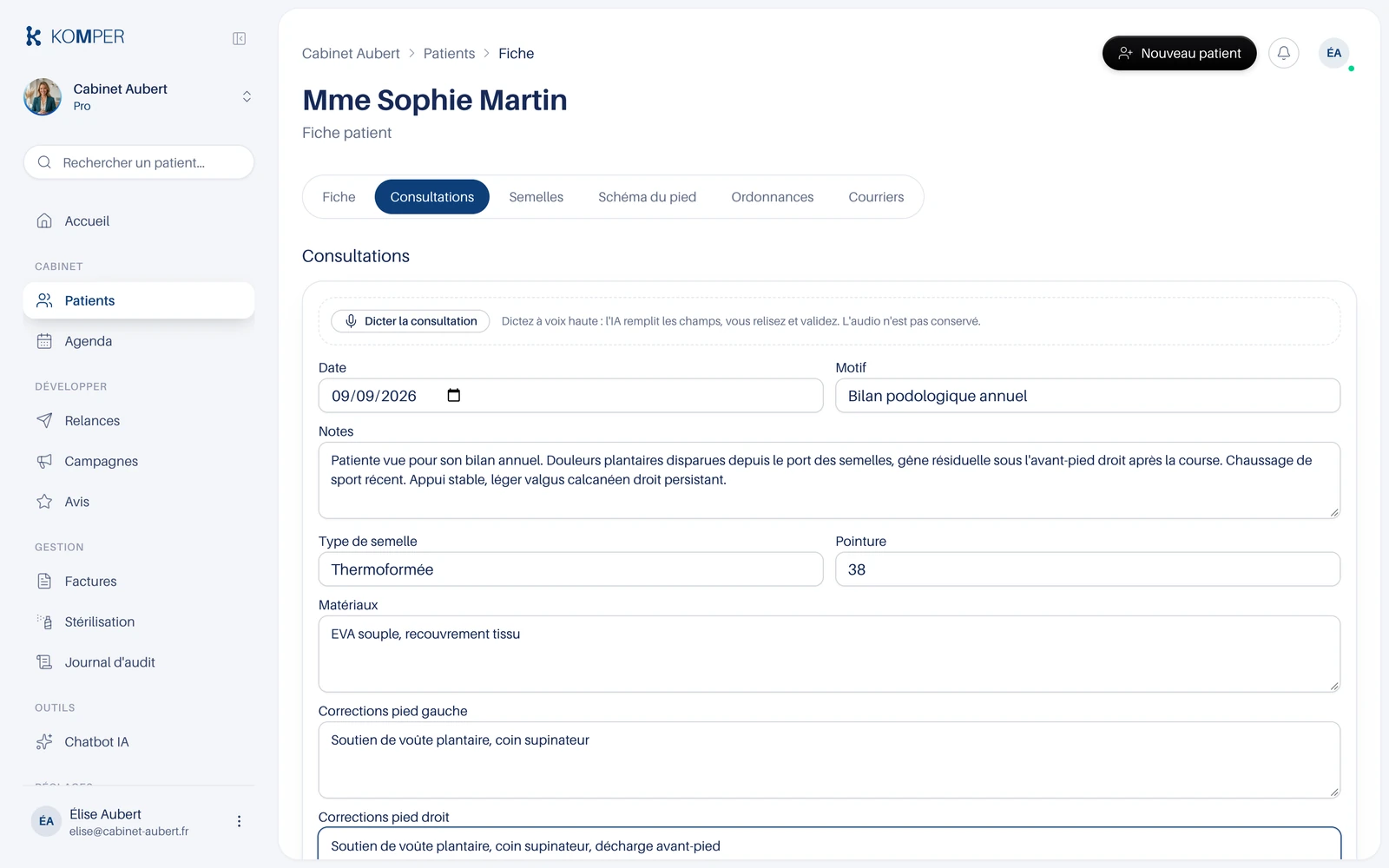
L'assistant, partout dans l'application
Vous n'avez pas besoin de changer de page pour solliciter l'assistant : un bouton flottant, en bas à droite de chaque écran, ouvre une fenêtre de conversation par-dessus la page en cours. Posez votre question ou choisissez une suggestion (rédiger un e-mail à un patient, un courrier d'adressage au médecin, expliquer un soin, des idées pour développer le cabinet), puis refermez la fenêtre : vous retrouvez votre écran exactement où vous l'aviez laissé. La page Chatbot IA du menu reste disponible pour les conversations plus longues.
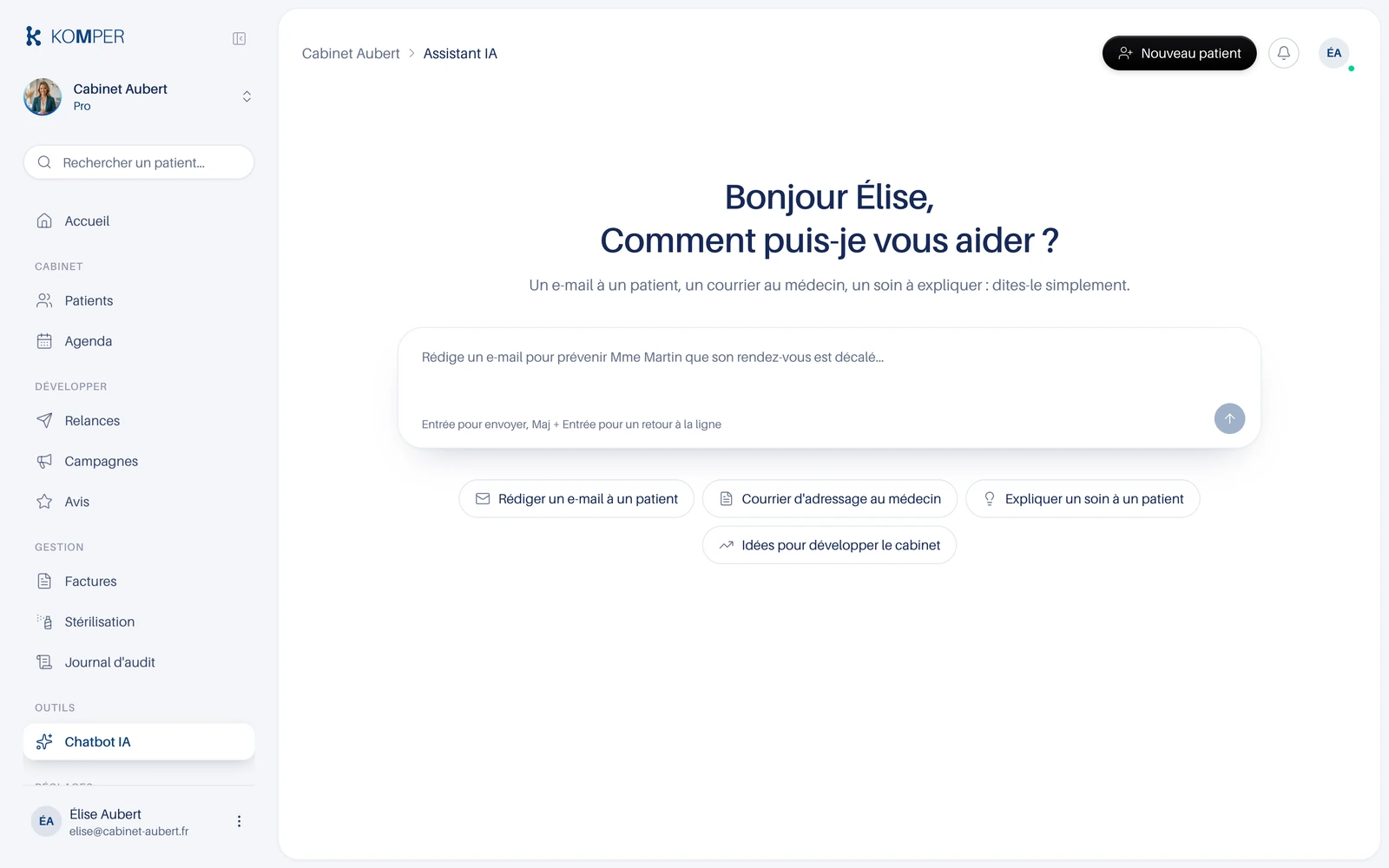
Le compte rendu de consultation
Deux chemins existent depuis la fiche de consultation.
- La dictée. Cliquez sur Dicter la consultation (ou Dicter la séance si vous êtes psychologue), parlez à voix haute, puis cliquez sur Terminer la dictée. Komper transcrit, puis remplit le champ Motif, les champs propres à votre métier et le Compte rendu.
- La génération à partir de vos notes. Remplissez Motif, Notes et les champs métier, puis cliquez sur Générer avec l'IA à côté du champ Compte rendu.
Le compte rendu suit les sections de votre métier. Pour un podologue : Motif de consultation, Examen clinique, Observations / lésions constatées, Soins réalisés, Recommandations et suivi. Pour un ostéopathe ou un psychologue, les sections diffèrent. Une section n'apparaît que si l'information existe.
Sur le chemin de la dictée, la mention « Établi avec l'assistance d'un système d'IA, relu et validé par le praticien. » est ajoutée en bas du compte rendu. La transcription source reste affichée sous le formulaire, mais l'audio n'est jamais conservé : il ne transite qu'en mémoire, ni en base ni sur disque.
Les courriers d'adressage
Depuis l'onglet Courriers d'une fiche patient, le bouton Rédiger avec l'IA transforme les éléments que vous avez notés en courrier confraternel construit, sans jamais inventer d'information clinique. La mention « Courrier établi avec l'assistance d'un système d'IA, relu et validé par le praticien. » est ajoutée en bas du texte. Le détail est dans Les courriers d'adressage.
Les messages de relance
Dans Relances, réglez Relancer après (mois sans visite) puis cliquez sur Appliquer. Pour un patient de la liste, cliquez sur Préparer le message (puis Régénérer si besoin). L'assistant écrit deux courts paragraphes, sans « Bonjour » ni signature : la formule d'appel et votre signature sont ajoutées automatiquement. Relisez, ajustez, puis cliquez sur Envoyer l'email.
Les campagnes
Dans une nouvelle campagne, choisissez l'audience en 1. À qui ? avec les filtres Ville (optionnel) et Pathologie (optionnel). Les patients sans email ou en opposition sont automatiquement exclus. En 2. Le message, décrivez votre objectif (par exemple : annoncer la reprise après les congés d'été) et cliquez sur Rédiger avec l'IA. Vous obtenez un Sujet et un Message, tous deux modifiables.
Ce que l'assistant ne fait pas
- Il n'invente rien. Il n'utilise que ce que vous avez dicté ou saisi, pas même un « rien à signaler » qui n'aurait pas été dicté.
- Il ne suggère aucun diagnostic ni traitement que vous n'avez pas formulé.
- Il n'invente pas de date précise dans une relance et reste général sur la durée.
- Il n'envoie jamais rien tout seul. Aucun message ne part sans votre clic.
Les fonctions IA nécessitent l'offre Pro ou l'add-on IA. Sans cela, les boutons restent désactivés.
Vous ne trouvez pas votre réponse ? Consultez la FAQ ou écrivez nous, une vraie personne vous répond.