Inviter votre équipe
Komper permet de travailler à plusieurs sur le même cabinet : associé, remplaçant ou secrétaire. Chaque personne dispose de son propre compte et d'un rôle qui détermine ce qu'elle peut consulter et modifier. Voici comment ajouter vos collaborateurs et choisir le bon niveau d'accès.
Qui peut inviter
Seules les personnes ayant le rôle Administrateur ou Propriétaire peuvent inviter. Si vous êtes Membre, la section Organisation des paramètres et le formulaire d'invitation ne s'affichent tout simplement pas.
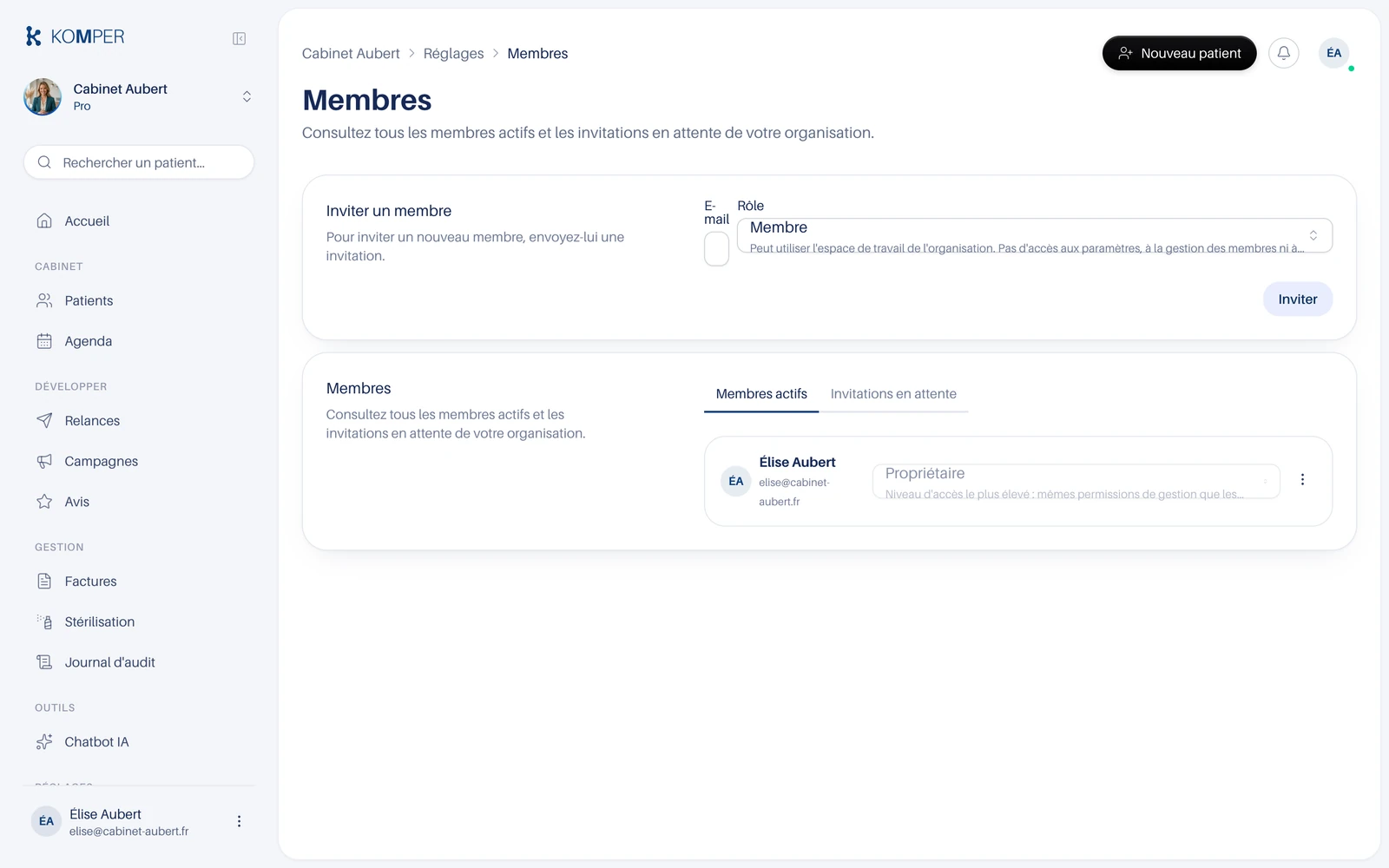
Inviter un membre
- Ouvrez les paramètres, section Organisation, puis Membres.
- Dans le bloc Inviter un membre, saisissez l'adresse dans le champ E-mail.
- Choisissez le Rôle dans la liste déroulante (Membre est proposé par défaut).
- Cliquez sur Inviter. Le message Membre invité confirme l'envoi.
La personne reçoit alors un e-mail contenant un lien. Si elle possède déjà un compte Komper, le lien la conduit vers la page de connexion. Sinon, il l'amène vers la page d'inscription, avec son adresse déjà renseignée. Elle rejoint le cabinet une fois l'invitation acceptée.
Les trois rôles
Une courte description apparaît sous chaque rôle au moment de le sélectionner. Du plus limité au plus étendu :
- Membre : peut utiliser l'espace de travail de l'organisation, sans accès aux paramètres, à la gestion des membres ni à la facturation.
- Administrateur : peut gérer les paramètres de l'organisation, les membres, les invitations et la facturation, soit le même accès au quotidien qu'un propriétaire.
- Propriétaire : niveau d'accès le plus élevé, avec une propriété protégée. Ce rôle ne peut pas être modifié depuis cet écran, et au moins un propriétaire est requis.
Suivre les invitations en attente
Le bloc Membres comporte deux onglets : Membres actifs et Invitations en attente. Le second liste les adresses invitées, leur statut (En attente, Acceptée, Refusée ou Annulée) et leur date d'expiration, affichée sous la forme Expire le suivi de la date.
Pour annuler une invitation qui n'a pas encore été acceptée, ouvrez le menu à droite de la ligne et choisissez Révoquer l'invitation. Le rôle d'une invitation déjà envoyée ne peut pas être modifié : révoquez-la, puis créez-en une nouvelle avec le rôle voulu.
Modifier un rôle ou retirer un membre
Dans l'onglet Membres actifs, la liste déroulante située à droite de chaque personne change son rôle immédiatement. Elle est désactivée pour les propriétaires.
Le menu à trois points, à côté, permet de Retirer le membre. Sur votre propre ligne, cette même action s'intitule Quitter l'organisation.
Si votre cabinet dispose d'un abonnement actif, le nombre de places facturées est mis à jour automatiquement lorsqu'une invitation est acceptée ou qu'un membre est retiré.
Vous ne trouvez pas votre réponse ? Consultez la FAQ ou écrivez nous, une vraie personne vous répond.