Connecter votre messagerie
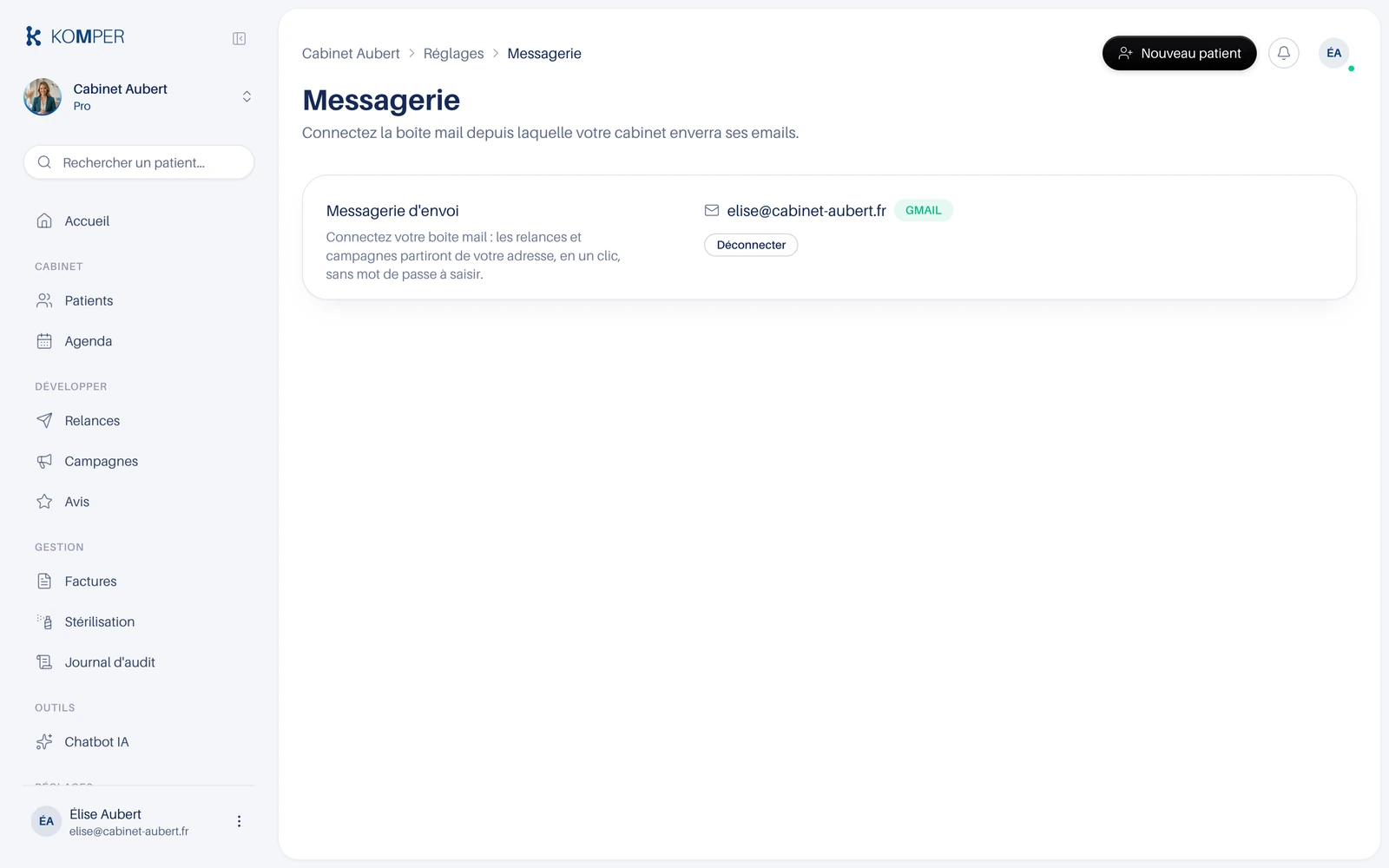
Komper n'envoie pas vos emails depuis une adresse anonyme : vos relances, campagnes, factures et demandes d'avis partent de votre propre boîte mail. Pour cela, vous connectez une fois pour toutes votre compte Gmail ou Outlook, sans jamais saisir de mot de passe dans Komper. Comptez moins d'une minute.
Pourquoi c'est la première chose à faire
Tant qu'aucune messagerie n'est connectée, rien ne peut partir. Quatre usages en dépendent directement :
- les relances des patients à recontacter,
- les campagnes envoyées à un groupe de patients,
- l'envoi des factures par email,
- les demandes d'avis.
Vos patients reçoivent un message venant de votre adresse habituelle, à votre nom, et la copie est conservée dans les éléments envoyés de votre boîte mail.
Connecter Gmail ou Outlook
- Ouvrez Réglages, puis Messagerie.
- Dans le bloc Messagerie d'envoi, cliquez sur Connecter Gmail ou sur Connecter Outlook, selon votre fournisseur.
- Vous êtes redirigé vers Google ou Microsoft. Identifiez-vous avec le compte de votre cabinet.
- Acceptez l'autorisation d'envoi d'emails quand elle vous est demandée. C'est l'étape essentielle : sans elle, la connexion ne se terminera pas. La même fenêtre demande aussi la lecture de votre calendrier : elle sert à afficher votre agenda Google ou Outlook dans l'agenda de Komper, en lecture seule.
- Vous revenez automatiquement dans Komper et le message « Messagerie connectée. » s'affiche.
Si vous vous êtes inscrit sur Komper avec Google ou Microsoft et que vous aviez accepté le droit d'envoi, votre messagerie est déjà connectée. Ouvrez simplement la page pour le vérifier.
Vérifier que c'est bien actif
Sur la page Messagerie, votre adresse s'affiche accompagnée d'une pastille Gmail ou Outlook. Si vous lisez « Aucune messagerie connectée. », c'est qu'aucun envoi n'est possible pour l'instant.
Si la connexion ne se termine pas
Le message « Aucune messagerie détectée. Autorisez l'envoi puis réessayez. » signifie que la permission d'envoi n'a pas été accordée à l'étape Google ou Microsoft. Relancez la connexion et acceptez cette autorisation.
Si vous voyez « La connexion a échoué. » ou « Impossible de démarrer la connexion. », réessayez depuis le bouton. Pensez aussi à vérifier que vous utilisez bien le compte du cabinet et non un compte personnel.
Changer d'adresse ou déconnecter
Cliquez sur Déconnecter dans le bloc Messagerie d'envoi. Pour basculer sur une autre boîte, déconnectez puis reconnectez avec le bon compte. Attention : une fois déconnectée, plus aucune relance, campagne, facture ou demande d'avis ne peut être envoyée tant qu'une messagerie n'est pas reconnectée.
Seuls Gmail et Outlook sont pris en charge. Une adresse fournie par un autre hébergeur ne peut pas être connectée aujourd'hui.
Vous ne trouvez pas votre réponse ? Consultez la FAQ ou écrivez nous, une vraie personne vous répond.