Bienvenue dans Komper
Komper regroupe au même endroit votre patientèle, vos consultations, vos relances, votre facturation et un assistant de rédaction. Le logiciel est conçu pour les praticiens libéraux de santé, et il s'adapte au métier de votre cabinet. Cet article vous présente ce que vous trouverez dans l'application et où le chercher.
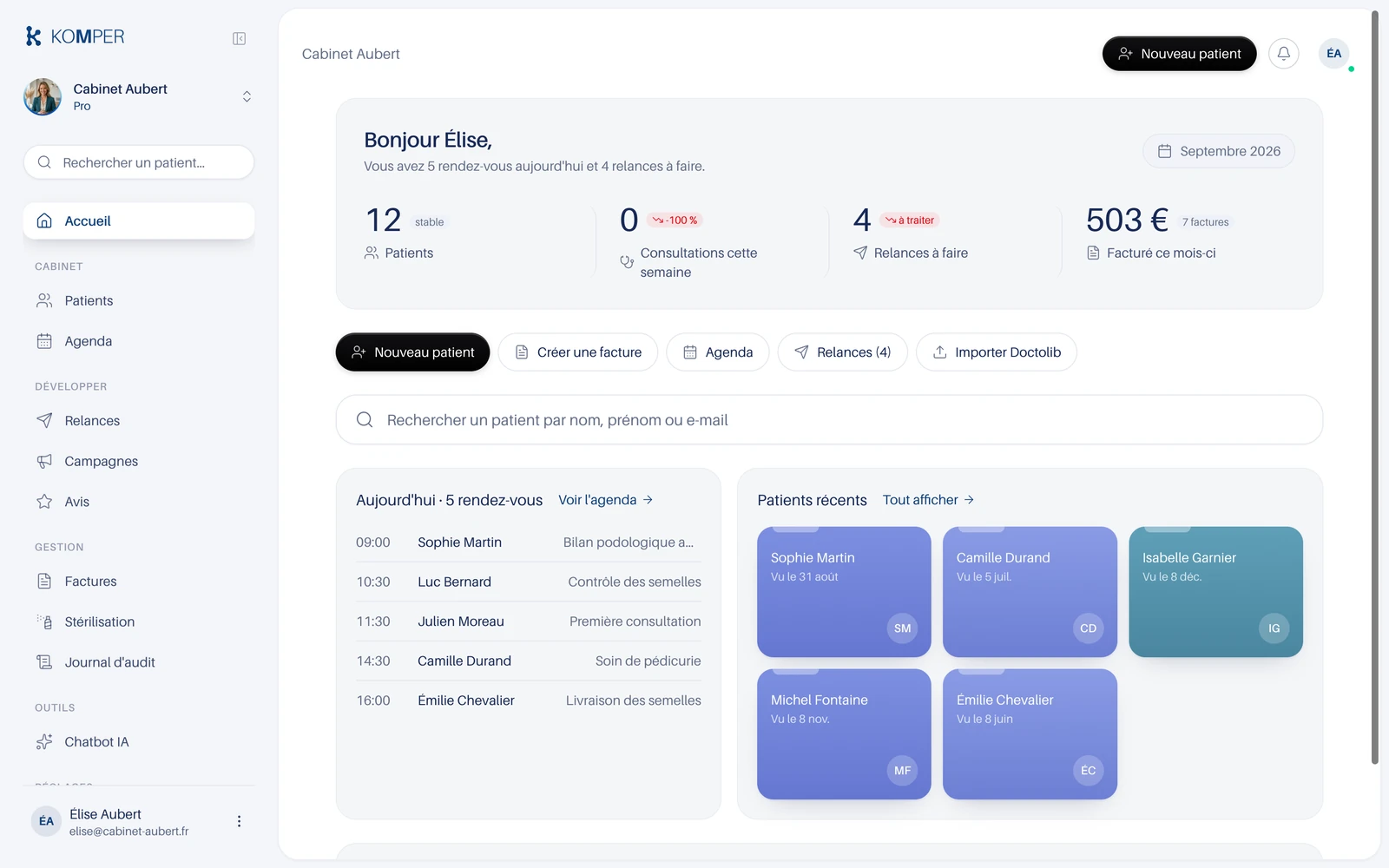
Un logiciel qui s'adapte à votre métier
Votre cabinet est rattaché à un métier : Podologue, Ostéopathe ou Psychologue. Ce choix pilote le vocabulaire, les onglets disponibles et le délai de relance par défaut.
- Podologue (cabinet de pédicurie-podologie) : onglets Semelles, Schéma du pied et Ordonnances sur la fiche patient, plus une entrée Stérilisation dans le menu. Relance par défaut à 12 mois.
- Ostéopathe (cabinet d'ostéopathie) : onglet Schéma corporel. Relance par défaut à 6 mois.
- Psychologue (cabinet de psychologie) : on parle de séances et non de consultations, et un onglet Attestations s'ajoute. Relance par défaut à 3 mois.
Ce que vous trouverez dans le menu
- Démarrage : la page d'accueil de votre cabinet.
- Patients : votre patientèle. Chaque fiche patient s'ouvre sur les onglets Fiche, Consultations (ou Séances) et Courriers (vos courriers d'adressage), complétés par les onglets de votre métier. Vous pouvez créer une fiche (Nouveau patient) ou passer par Importer des patients, depuis un export Doctolib ou tout autre CRM au format CSV.
- Relances : les patients à recontacter. L'IA rédige le message, vous l'envoyez depuis votre messagerie.
- Campagnes : un message à un groupe de patients, ciblé par ville ou par pathologie, en deux étapes (À qui ?, puis Le message).
- Avis : enregistrez Votre lien d'avis, puis utilisez Demander un avis pour inviter un patient à en laisser un.
- Factures : vos factures émises. Nouvelle facture vous laisse sélectionner le patient et ajouter les lignes.
- Chatbot IA : la page Assistant IA, l'assistant de rédaction de votre cabinet. Le même assistant reste d'ailleurs accessible partout : un bouton flottant en bas à droite de chaque écran l'ouvre sans quitter la page en cours.
- Journal d'audit : réservé aux administrateurs, il trace les accès et modifications des dossiers patients.
Les fonctions de rédaction par l'IA sont disponibles avec l'offre Pro ou l'add-on IA.
Régler votre cabinet
Dans Paramètres de l'organisation (visible pour les administrateurs) :
- Cabinet : l'identité du praticien reprise sur les ordonnances, attestations et factures.
- Catalogue d'actes : vos prestations et tarifs, réutilisables dans les factures.
- Messagerie : la boîte mail depuis laquelle votre cabinet enverra ses emails. Elle conditionne les relances, campagnes et demandes d'avis.
- Général et Membres : le nom du cabinet et les personnes qui y ont accès.
Paramètres du compte regroupe vos réglages personnels : Général, Sécurité et Notifications.
Comment lire ce centre d'aide
Les articles sont classés par section. Commencez par Démarrage pour configurer votre cabinet, puis consultez la section correspondant à la fonction qui vous intéresse. Si un onglet décrit ici n'apparaît pas chez vous, c'est le plus souvent qu'il appartient à un autre métier.
Vous ne trouvez pas votre réponse ? Consultez la FAQ ou écrivez nous, une vraie personne vous répond.