Le schéma du pied en 3D
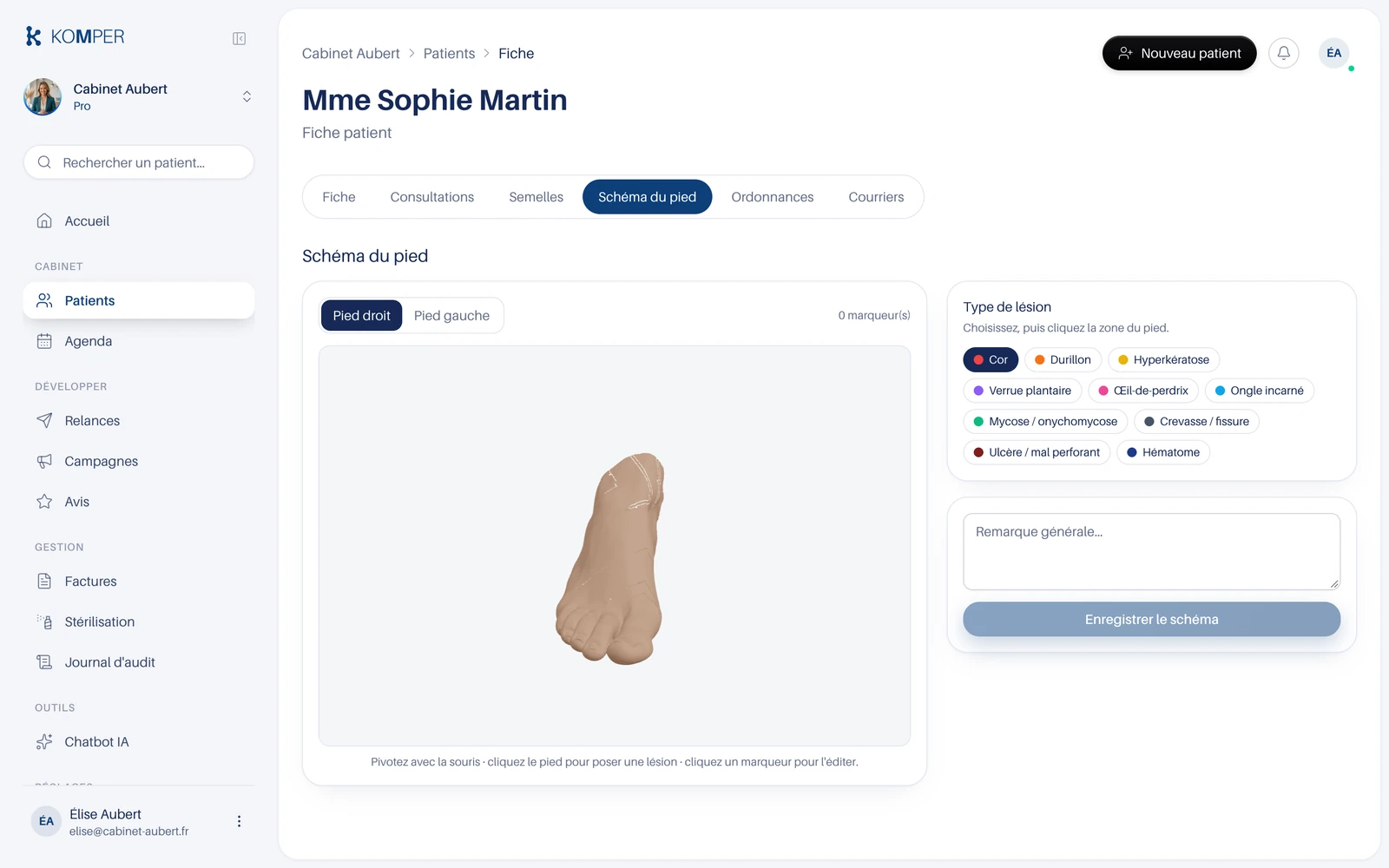
Le schéma du pied vous permet de marquer les lésions constatées directement sur un modèle 3D, pied par pied, et de garder une trace de l'état du pied à la date de la consultation. Chaque marqueur porte un type de lésion et une note libre. Cet onglet est réservé aux cabinets de pédicurie-podologie.
Où le trouver
Ouvrez la fiche d'un patient, puis l'onglet Schéma du pied. Il n'apparaît que si le métier de votre cabinet est Podologue.
Poser une lésion sur le pied 3D
- Choisissez le pied concerné avec Pied droit ou Pied gauche.
- Dans le bloc Type de lésion, cliquez le type voulu. Le bouton actif passe en surbrillance.
- Cliquez la zone concernée sur le modèle 3D. Un marqueur de la couleur du type se pose à cet endroit et devient automatiquement le marqueur sélectionné.
Pour faire pivoter le pied, gardez le bouton de la souris enfoncé et déplacez-la. La molette rapproche ou éloigne la vue. Un clic simple pose un marqueur, un glissé fait tourner le modèle : les deux ne se confondent pas.
La palette de types de lésion
Dix types sont disponibles, chacun avec sa couleur : Cor, Durillon, Hyperkératose, Verrue plantaire, Œil-de-perdrix, Ongle incarné, Mycose / onychomycose, Crevasse / fissure, Ulcère / mal perforant, Hématome.
Le type choisi dans la palette s'applique aux marqueurs que vous posez ensuite. Changer de type ne modifie pas les marqueurs déjà posés.
La note par marqueur
Cliquez un marqueur pour l'ouvrir. Le bloc d'édition rappelle le type et le pied concerné, et vous permet de :
- changer le type avec la liste déroulante ;
- saisir une précision dans le champ Note / précision… ;
- retirer le marqueur avec l'icône corbeille.
La note et le type se conservent avec le schéma, il n'y a rien à valider marqueur par marqueur.
Pied droit et pied gauche
Le compteur en haut de la vue indique le nombre de marqueurs du pied affiché. Le bouton Tout effacer ne supprime que les marqueurs du pied affiché, l'autre pied n'est pas touché. Les deux pieds sont enregistrés dans un même schéma.
Enregistrer
Le champ Remarque générale… accueille une observation d'ensemble. Cliquez ensuite sur Enregistrer le schéma. Le bouton reste inactif tant qu'il n'y a ni marqueur ni remarque.
Après enregistrement, la vue se vide pour repartir sur un nouveau schéma, et l'entrée apparaît dans Historique, sous la vue 3D, à la date du jour. Chaque ligne reprend le pied, le type de lésion et la note.
Un schéma enregistré ne se modifie plus. Pour corriger une erreur, supprimez-le avec l'icône corbeille et refaites-en un.
Vous ne trouvez pas votre réponse ? Consultez la FAQ ou écrivez nous, une vraie personne vous répond.