Vos premiers pas en dix minutes
Komper se met en route en quelques minutes, sans aucune compétence technique. Le parcours tient en deux écrans de configuration, suivis d'une visite guidée qui vous emmène directement sur les réglages qui comptent. Voici le chemin complet, dans l'ordre.
1. Créer votre compte
- Sur la page « Créer un compte », renseignez votre Nom, votre E-mail et un Mot de passe, puis cliquez sur Créer un compte.
- Komper vous envoie un lien pour vérifier votre e-mail. Ouvrez votre boîte de réception et cliquez dessus.
2. Configurer votre compte (étape 1 / 2)
L'écran « Configurez votre compte » s'ouvre. Vérifiez votre Nom et, si vous le souhaitez, ajoutez un Avatar (cliquez sur le cercle ou déposez une image). Cliquez sur Continuer.
3. Choisir votre métier et nommer votre cabinet (étape 2 / 2)
Sous « Votre métier », sélectionnez Podologue, Ostéopathe ou Psychologue. Ce choix adapte votre espace : le vocabulaire (consultation ou séance), les modules disponibles et le délai de relance par défaut. Un podologue dispose par exemple de l'onglet Stérilisation, un psychologue parle de séances.
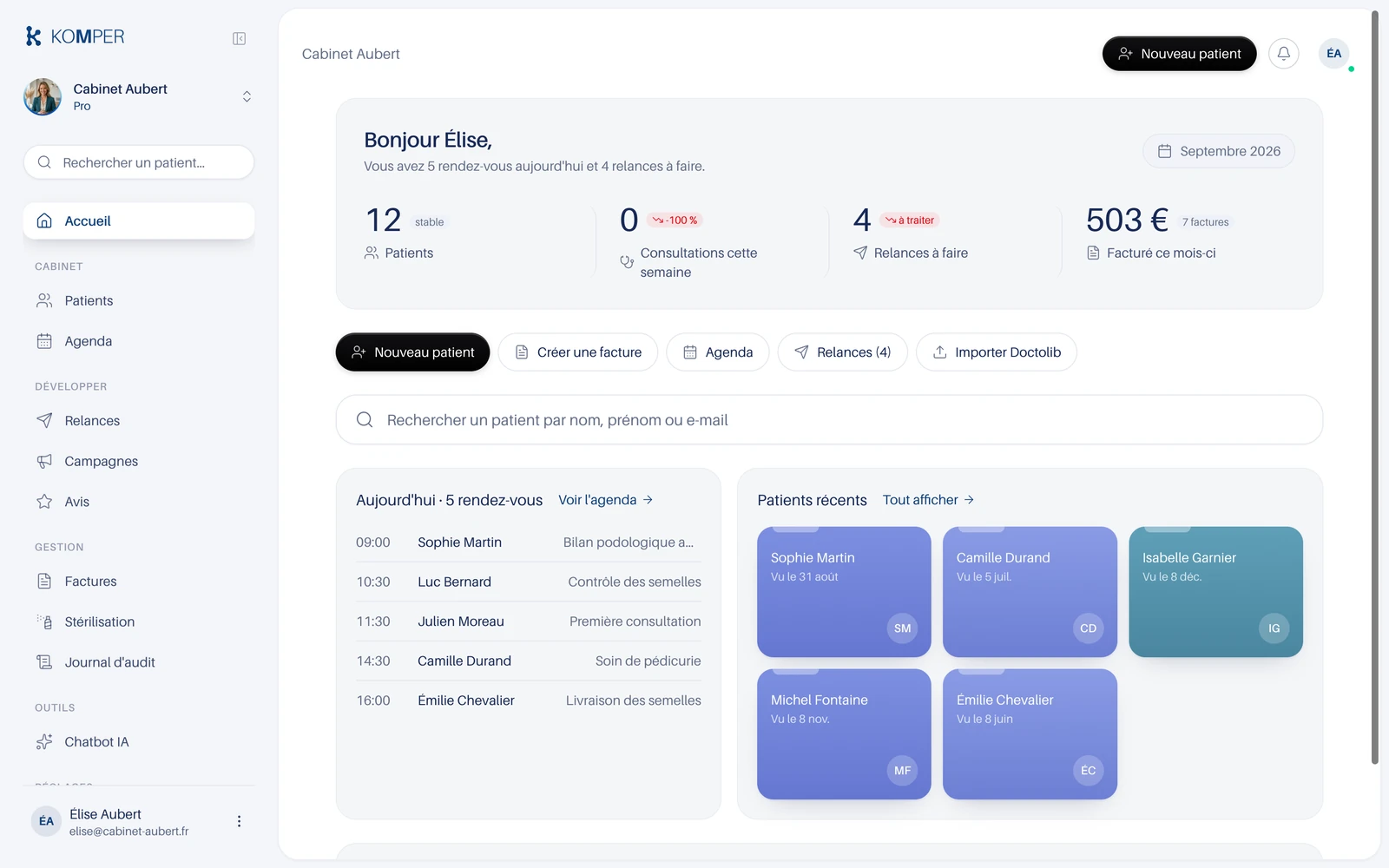
Renseignez ensuite Nom de votre cabinet (déjà pré-rempli, deux caractères minimum), puis Continuer. Votre cabinet est créé et vous arrivez sur votre tableau de bord.
4. Connecter votre messagerie
C'est la première chose à faire : vos relances, factures et campagnes partiront alors de votre propre adresse.
Si vous vous êtes inscrit avec un compte Google ou Microsoft autorisant l'envoi, la connexion se fait automatiquement. Sinon, allez dans Paramètres de l'organisation puis Messagerie, et cliquez sur Connecter Gmail ou Connecter Outlook. Aucun mot de passe à saisir.
5. Renseigner l'identité du cabinet
Dans Paramètres de l'organisation puis Cabinet, complétez le bloc « Identité du cabinet » : Adresse, Téléphone, SIRET, ADELI, RPPS et Mention TVA (factures). Cliquez sur Enregistrer. Ces informations apparaissent en en-tête de vos ordonnances, attestations et factures. Vous ne le faites qu'une fois.
6. Définir vos actes et vos prix
Dans Paramètres de l'organisation puis Catalogue d'actes, saisissez une Désignation et un Prix (€), puis Ajouter. Recommencez pour chaque prestation. Vos factures réutiliseront ces tarifs.
7. Importer votre patientèle
- Ouvrez Patients et cliquez sur Importer.
- Déposez votre fichier CSV (export Doctolib, Brevo, Excel ou tout autre CRM).
- Sous « Faites correspondre vos colonnes », vérifiez les correspondances : Komper pré-remplit les évidentes. Nom et Email sont recommandés. Une colonne inutile se règle sur « Ne pas importer ».
- Contrôlez l'aperçu des premières lignes, puis cliquez sur Importer.
Les dates de naissance au format JJ/MM/AAAA comme AAAA-MM-JJ sont reconnues.
Refaire la visite guidée
La visite guidée se lance à votre première connexion et vous fait réaliser ces étapes en direct. Pour la revoir, ouvrez votre menu utilisateur et cliquez sur Revoir la visite guidée.
Vous ne trouvez pas votre réponse ? Consultez la FAQ ou écrivez nous, une vraie personne vous répond.