Les campagnes e-mail
Les campagnes vous permettent d'écrire un même e-mail à un groupe de patients, par exemple pour annoncer une reprise après les congés ou informer d'un changement d'horaires. Vous choisissez qui reçoit le message, vous le rédigez (avec l'aide de l'IA si vous le souhaitez), puis vous envoyez. Tout part depuis la messagerie de votre cabinet.
Choisir vos destinataires
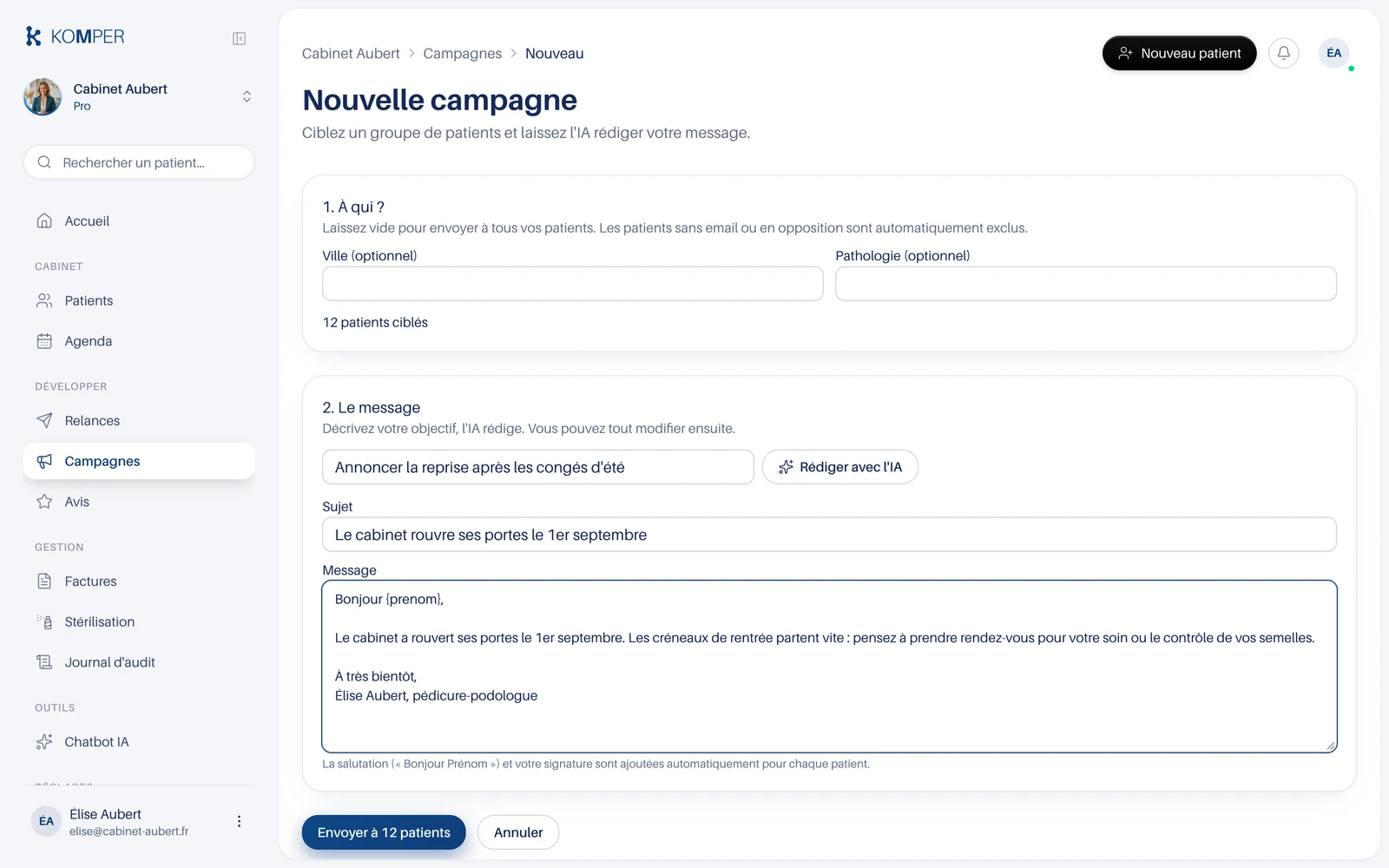
Depuis la page Campagnes, cliquez sur Nouvelle campagne. Le premier bloc, 1. À qui ?, contient deux filtres, tous les deux facultatifs :
- Ville (optionnel) : compare la ville enregistrée dans la fiche patient. La recherche est partielle et insensible à la casse, donc
lyonretrouve aussiLyon 3e. - Pathologie (optionnel) : cherche dans le champ Antécédents / pathologies de la fiche patient, de la même façon.
Si vous laissez les deux champs vides, la campagne s'adresse à tous vos patients. Sous les filtres, un compteur se met à jour en direct et affiche le nombre de patients ciblés.
Deux exclusions sont automatiques et permanentes : les patients sans adresse e-mail, et ceux dont la case Ne pas contacter ce patient est cochée dans leur fiche. Ils ne sont jamais comptés ni destinataires.
Rédiger le message
Dans le bloc 2. Le message :
- Décrivez votre objectif en une phrase dans le champ prévu (par exemple : annoncer la reprise après les congés d'été).
- Cliquez sur Rédiger avec l'IA. Le sujet et le message se remplissent automatiquement. Cette rédaction assistée est disponible avec l'offre Pro ou l'add-on IA.
- Relisez et modifiez librement le Sujet et le Message. Vous pouvez aussi les écrire entièrement à la main, sans passer par l'IA.
Inutile d'ajouter une formule d'appel ni de signer : la salutation (« Bonjour Prénom ») et votre signature sont ajoutées automatiquement pour chaque patient.
Envoyer
Le bouton indique le nombre exact de destinataires, par exemple Envoyer à 42 patients. Il reste inactif tant que le sujet ou le message est vide, ou si aucun patient ne correspond aux filtres. Un clic lance l'envoi, personnalisé au prénom de chaque patient.
À la fin, un message récapitule le résultat : le nombre d'envois réussis et, le cas échéant, le nombre d'échecs (adresse invalide, boîte pleine). Vous revenez ensuite à la liste des campagnes.
Retrouver vos campagnes
La page Campagnes conserve l'historique de vos envois, du plus récent au plus ancien, avec quatre colonnes : Date, Sujet, Destinataires (le nombre de patients concernés) et Statut, qui passe à Envoyée une fois la campagne terminée. Tant que vous n'avez rien envoyé, la page affiche simplement « Aucune campagne pour l'instant ».
Vous ne trouvez pas votre réponse ? Consultez la FAQ ou écrivez nous, une vraie personne vous répond.