Créer et envoyer une facture
Komper vous permet d'établir une facture en quelques clics, sans logiciel de comptabilité séparé. Vous choisissez le patient, ajoutez les lignes (à la main ou depuis votre catalogue d'actes), et Komper attribue le numéro tout seul. Vous pouvez ensuite imprimer la facture en A4 ou l'envoyer par e-mail.
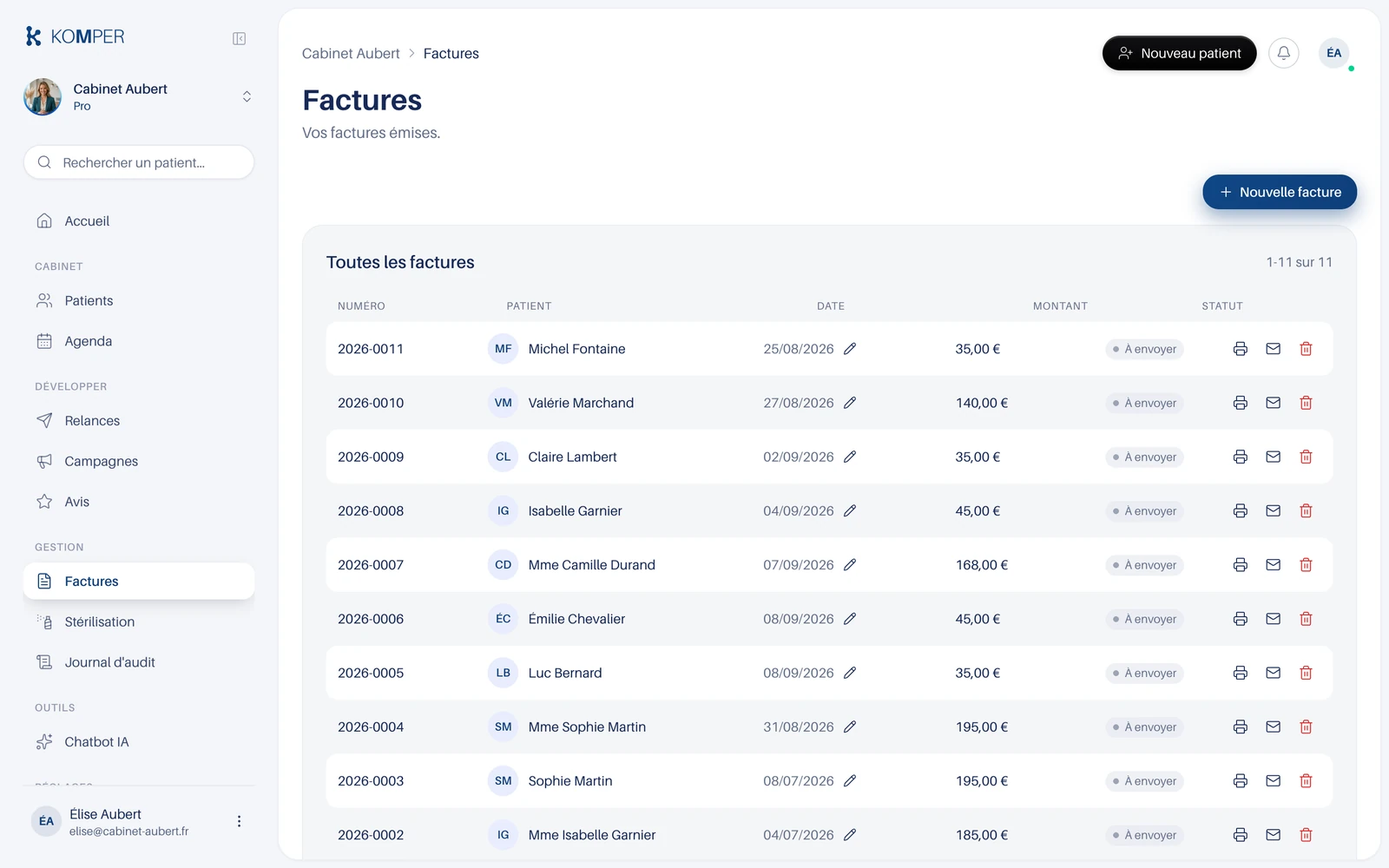
Créer une facture
- Ouvrez l'onglet Factures, puis cliquez sur Nouvelle facture.
- Dans le bloc Patient, tapez les premières lettres du nom dans le champ Rechercher un patient, puis cliquez sur le bon résultat. Le bouton Changer vous permet de revenir en arrière.
- Le champ Date de la facture est pré-rempli avec la date du jour. Changez-la si vous enregistrez un soin passé, par exemple pour rattraper une saisie oubliée.
- Sous Depuis le catalogue, cliquez sur un acte pour l'ajouter directement : la désignation et le prix sont pré-remplis.
- Sinon, remplissez vous-même la Désignation et le montant en euros. Le bouton Ajouter une ligne en ajoute d'autres, l'icône corbeille en retire une.
- Le Total se recalcule à chaque saisie. Quand tout est bon, cliquez sur Créer la facture.
Une ligne dont la désignation est vide est simplement ignorée. Si aucune ligne n'a de désignation, Komper affiche « Ajoutez au moins une ligne ».
La numérotation automatique
Vous n'avez aucun numéro à saisir. À chaque création, Komper incrémente le compteur propre à votre cabinet et compose le numéro sous la forme année, tiret, compteur sur quatre chiffres : 2026-0001, puis 2026-0002, et ainsi de suite. Le millésime suit la date de la facture : une facture datée du 15 novembre 2025 portera un numéro en 2025, même si vous la saisissez en 2026. Le numéro est figé à la création et n'est pas modifiable ensuite. Il apparaît dans la colonne N° de la liste des factures.
Préparer votre catalogue et votre mention TVA
Dans les réglages, la rubrique Catalogue d'actes vous permet d'enregistrer vos prestations (Désignation et Prix (€), puis Ajouter). Elles apparaissent ensuite comme boutons cliquables dans le composeur de facture.
La rubrique Cabinet contient le champ Mention TVA (factures), par exemple « TVA non applicable, art. 261-4-1° du CGI ». Cette mention est recopiée sur la facture au moment où vous la créez, et s'affiche en bas du document.
Imprimer la facture en A4
Dans la liste, cliquez sur Imprimer en face de la facture. Une fenêtre s'ouvre avec le document mis en page au format A4 : en-tête de votre cabinet (nom, adresse, téléphone, ADELI et RPPS s'ils sont renseignés dans la rubrique Cabinet), tableau Désignation et Montant, puis le total. Le bouton Imprimer / Enregistrer en PDF lance l'impression ou l'enregistrement en PDF.
Envoyer la facture par e-mail
Cliquez sur Envoyer en face de la facture. Une fenêtre « Envoyer la facture 2026-0001 » s'ouvre : saisissez l'adresse du destinataire (le champ est vide, il n'est pas pré-rempli), puis cliquez sur Envoyer.
Le message part depuis la messagerie de votre cabinet connectée dans les réglages (Gmail ou Outlook), avec pour objet « Votre facture n° 2026-0001 ». Le détail des lignes et le total figurent dans le corps du message, il n'y a pas de pièce jointe. Si aucune messagerie n'est connectée, Komper vous le signale et l'envoi n'a pas lieu.
Vous ne trouvez pas votre réponse ? Consultez la FAQ ou écrivez nous, une vraie personne vous répond.